파이썬 설치와 가상환경 구축까지 마치셨다면, 이제 실제로 코드를 입력하고 실행할 ‘도구’가 필요할 때입니다. 메모장에 코딩을 할 수도 있지만, 전문적인 개발 도구를 사용하면 오타를 잡아주고 실행도 훨씬 편해집니다.
이번 포스팅에서는 전 세계 개발자들이 가장 사랑하는 코드 에디터인 Visual Studio Code(VS Code)를 설치하고, 지난번에 만든 미니콘다 가상환경을 연결하는 방법을 알아보겠습니다.
아래 관련 글을 참고하여 보세요.
1. VS Code 설치하기
먼저 개발 환경의 중심이 될 VS Code를 설치합니다.

- VS Code 공식 홈페이지에 접속합니다.
- “Download for Windows” 버튼을 눌러 설치 파일을 내려받습니다.
- 설치 중 “추가 작업 선택” 창이 나오면 아래 두 항목은 가급적 체크해 주세요. (나중에 폴더에서 마우스 우클릭으로 바로 코드를 열 수 있어 매우 편리합니다.)
Windows 탐색기 디렉터리 상황에 맞는 메뉴에 'Code(으)로 열기' 동작 추가
2. 파이썬 확장 프로그램(Extension) 설치
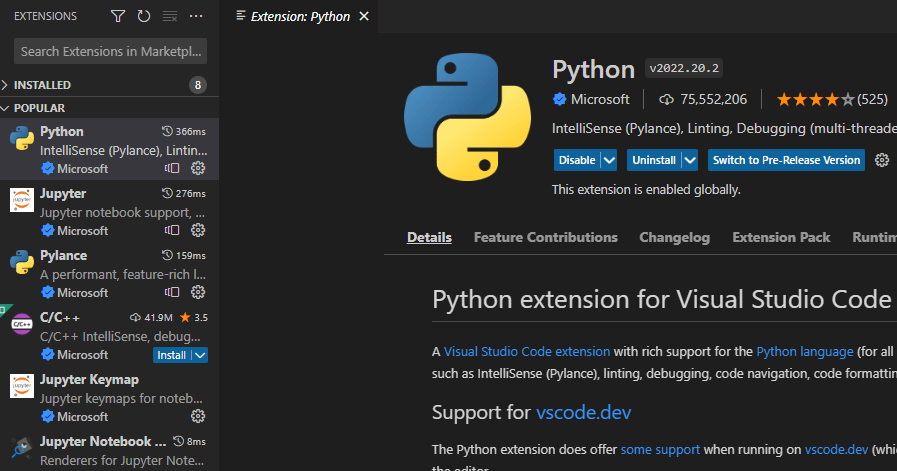
VS Code는 그 자체로는 가벼운 텍스트 에디터이지만, ‘확장 프로그램’을 설치하면 강력한 파이썬 전용 도구로 변신합니다.
- VS Code를 실행합니다.
- 왼쪽 사이드바에서 네모 모양 아이콘(Extensions)을 클릭합니다. (단축키:
Ctrl + Shift + X) - 검색창에 Python을 입력하고, Microsoft에서 만든 파이썬 확장 프로그램을 [Install] 합니다.
- 참고: 이 프로그램을 설치해야 자동 완성, 디버깅, 가상환경 연결 기능을 사용할 수 있습니다.
3. 미니콘다 가상환경 연결하기 (핵심!)
가장 중요한 단계입니다. 우리가 만든 ‘미니콘다 가상환경’을 VS Code가 인식하도록 설정해야 합니다.
- 작업 폴더 열기:
File > Open Folder를 눌러 파이썬 코드를 저장할 폴더를 하나 만듭니다. - 인터프리터 설정창 열기:
Ctrl + Shift + P를 눌러 명령어 팔레트를 켭니다. Python: Select Interpreter라고 입력하고 선택합니다.- 목록에서 지난번에 만든 가상환경 이름(예:
my_web_project)이 포함된 항목을 클릭합니다.- 만약 목록에 보이지 않는다면, 미니콘다가 설치된 경로를 직접 지정해 줄 수 있습니다.
💡 성공 확인법: VS Code 오른쪽 하단 상태 표시줄에
Python 3.14.x ('my_web_project': conda)라고 표시된다면 완벽하게 연결된 것입니다!
4. 첫 번째 코드 실행해보기
이제 모든 준비가 끝났습니다. 실제로 코드를 돌려볼까요?
- 왼쪽 탐색기에서 [New File] 아이콘을 눌러
hello.py파일을 만듭니다. - 아래 코드를 입력합니다.Python
import sys print("안녕하세요! 파이썬 개발 환경 설정이 완료되었습니다.") print(f"현재 사용 중인 환경: {sys.executable}") - 실행하기: 오른쪽 상단의 **세모 버튼(Run Python File)**을 누르거나, 단축키
F5를 누릅니다. - 하단 Terminal 창에 메시지가 출력되는지 확인합니다.
마무리하며: 이제 진짜 코딩의 시간입니다!
축하합니다! 이제 여러분의 PC에는 파이썬(Miniconda)과 강력한 편집기(VS Code)가 완벽하게 세팅되었습니다. 특히 가상환경을 VS Code에 연결했기 때문에, 앞으로 프로젝트마다 서로 다른 라이브러리를 설치해도 꼬일 걱정 없이 안전하게 개발할 수 있습니다.
환경 설정이라는 가장 큰 산을 넘으셨으니, 이제 즐겁게 코딩하는 일만 남았네요.
다음 포스팅에서는 파이썬의 기초 중의 기초, ‘변수와 자료형’을 쉽고 재미있게 다뤄보겠습니다.
답글 남기기